 Laptop Cũ
 PC-Máy tính để bàn
 Camera Wifi
 Phụ kiện laptop
 Thiết bị mạng
 Thiết bị lưu trữ
 Phụ kiện máy tính
Hướng dẫn cài đặt và download driver máy scan Fujitsu fi-6125
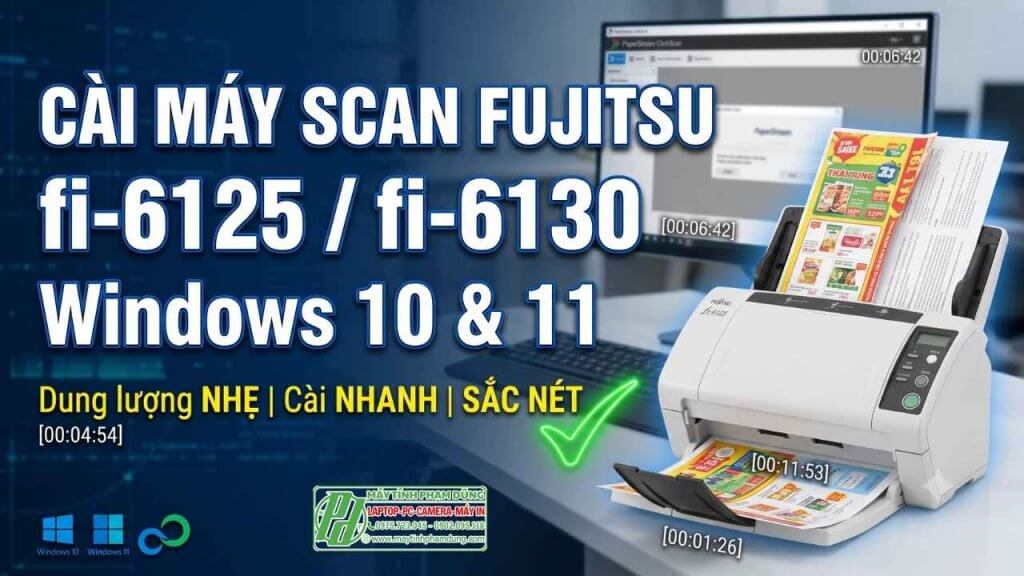
Hướng Dẫn Cài Đặt Và Sử Dụng Máy Scan Fujitsu fi-6125, fi-6130 Trên Windows 10 & 11
Đối với các dòng máy quét (scan) hai mặt tự động như Fujitsu fi-6125 hoặc fi-6130, trước đây người dùng thường quen cài đặt bằng phần mềm cũ (PaperStream Capture/PaperStream IP) có dung lượng rất nặng (lên đến gần 1.8GB) và giao diện khá phức tạp.
Hiện nay, hãng đã hỗ trợ phần mềm mới mang tên PaperStream ClickScan chuyên dụng cho Windows 10 và Windows 11. Phần mềm này có ưu điểm vượt trội: dung lượng cực kỳ nhẹ (chỉ khoảng 170MB), tải và cài đặt nhanh chóng, giao diện trực quan, dễ sử dụng cùng chất lượng bản quét sắc nét.
Dưới đây là hướng dẫn từ A-Z cách lắp đặt, cài đặt và cấu hình tối ưu cho dòng máy này.
1. Chuẩn Bị Và Kết Nối Phần Cứng
Trước khi cài đặt phần mềm, bạn cần kết nối máy scan với máy tính đúng cách:
- Lắp khay giấy: Gắn khay đỡ giấy phía sau vào hai khe khớp trên máy, đồng thời mở miếng đỡ giấy phía trước ra.
- Cấp nguồn điện: Cắm dây nguồn vào ổ điện, đầu còn lại cắm vào cổng nguồn phía sau máy scan.
- Cắm cáp USB nối với máy tính: Đầu USB vuông cắm vào máy scan, đầu USB dẹp cắm vào máy tính.
Sau khi cắm dây xong, hãy bật công tắc nguồn phía trước máy scan lên. Nếu máy khởi động và không báo lỗi đèn đỏ là đã sẵn sàng.
2. Các Bước Cài Đặt Driver Và Phần Mềm
Bộ cài đặt thường chia làm hai file riêng biệt: File Driver và file phần mềm PaperStream ClickScan. Bạn thực hiện cài lần lượt theo thứ tự sau:
- Bước 1: Cài đặt Driver trướcNhấp đúp chuột vào file Driver để giải nén và bắt đầu cài đặt. Chọn Next → Tích vào ô I accept… (Đồng ý điều khoản) → Chọn Install. Chờ quá trình hoàn tất trong 1-2 phút rồi nhấn Finish.
- Bước 2: Cài đặt phần mềm PaperStream ClickScanMở file cài đặt phần mềm ClickScan lên. Để mặc định ngôn ngữ tiếng Anh (English) và nhấn OK. Tích vào ô I accept… → Chọn Install → Nhấn Finish và Close khi xong.
- Bước 3: Khởi động lại máy tính (Restart)Sau khi cài xong cả hai phần mềm, hãy khởi động lại máy tính để hệ thống nhận diện driver và vận hành ổn định nhất.
3. Cấu Hình Thông Số Kỹ Thuật Tối Ưu (Rất Quan Trọng)
Để bản quét ra được sạch đẹp, rõ nét và tự động loại bỏ trang trắng, bạn cần thiết lập thông số ban đầu trên phần mềm. Mở biểu tượng PaperStream ClickScan trên màn hình Desktop:
- Nhấp vào biểu tượng bánh răng Advanced settings ở góc trên bên phải.
- Chế độ quét (Scan side): Chọn Both sides nếu muốn quét 2 mặt tự động, hoặc Front side nếu chỉ quét 1 mặt.
- Màu sắc & Độ phân giải: Chọn chế độ quét màu (Color) và để độ phân giải ở mức 200 DPI (mức tối ưu cho văn bản thông thường, vừa rõ nét vừa không bị nặng file).
- Tăng độ sáng nền (Tab Image): Chuyển mục Image từ Automatic sang Custom. Kéo thanh cuộn xuống mục Highlight, điều chỉnh chỉ số lên mức khoảng 160 đến 180. Việc này giúp nền giấy trắng sáng hơn và chữ đậm nét hơn.
- Tự động xóa trang trắng (Tab Paper): Kéo xuống mục Blank Page Deletion và bật sang chế độ ON. Máy sẽ tự động loại bỏ các mặt giấy trắng không có nội dung.
- Lưu cấu hình mặc định: Nhấp vào biểu tượng đĩa lưu (Save/New) → Tích chọn Override → Chọn Color default → Nhấn OK để hoàn tất.
4. Hướng Dẫn Quét (Scan) Và Các Tính Năng Nổi Bật
Tại giao diện chính bên ngoài của ClickScan, bạn có thể tùy chỉnh nhanh một số tính năng trước khi bấm nút scan:
- Khổ giấy (Paper size): Nên để Automatic để máy tự động nhận diện đúng khổ giấy (A4, A5, hay danh thiếp/Namecard…).
- Quét liên tục (Continuous Scan): Nên chuyển từ Off sang Manual (ON). Khi chọn chế độ này, sau khi quét xong một tập giấy, phần mềm sẽ hiện bảng hỏi bạn có muốn cho thêm giấy vào để quét nối tiếp vào cùng một file hay không.
- Định dạng file xuất ra: Chọn định dạng phổ biến như PDF hoặc JPEG.
Cách thực hiện scan: Đặt tập giấy cần quét vào khay (cho đầu giấy hướng xuống dưới) rồi nhấn nút Scan. Sau khi quét xong, ClickScan cung cấp các công cụ chỉnh sửa rất hữu ích ngay trên màn hình Preview:
- Crop (Cắt xén hình ảnh): Cho phép bạn cắt lấy đúng phần văn bản mong muốn nếu lề giấy bị xấu hoặc rách.
- Loại bỏ viền đen tự động: Khắc phục triệt để lỗi bị viền đen hai bên mép giấy thường gặp ở các phiên bản phần mềm đời cũ.
- Thêm/Xóa trang: Bấm nút dấu cộng (+) để quét bổ sung trang mới, hoặc chọn phím xoay để điều chỉnh hướng giấy.
Cuối cùng, bạn chỉ cần chọn thư mục lưu trữ (ví dụ: Desktop), đặt tên file và nhấn Save là kết thúc quá trình.