 Laptop Cũ
 PC-Máy tính để bàn
 Camera Wifi
 Phụ kiện laptop
 Thiết bị mạng
 Thiết bị lưu trữ
 Phụ kiện máy tính
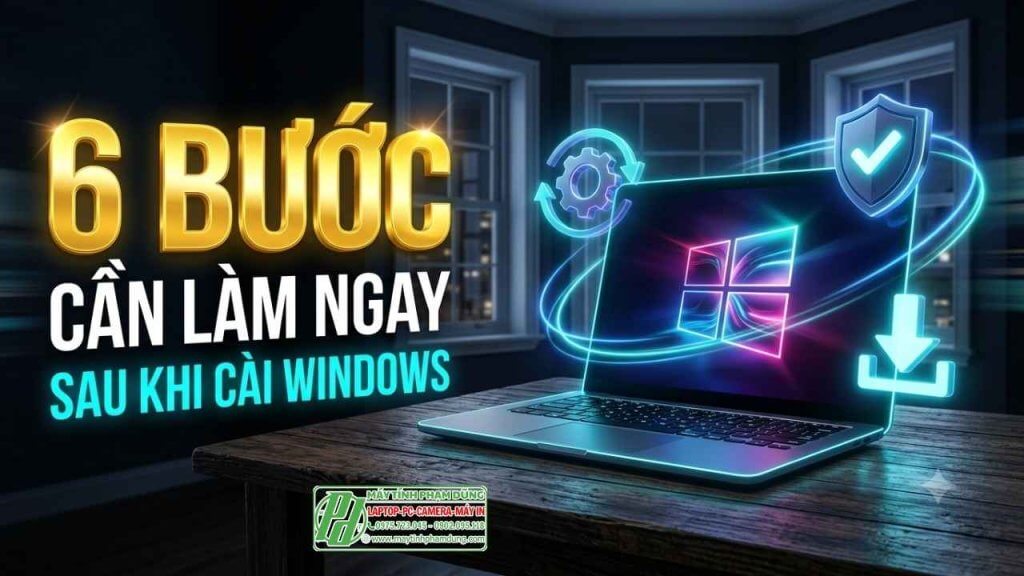
6 Bước Quan Trọng Cần Làm Ngay Sau Khi Cài Đặt Windows 10 & 11
6 Bước Quan Trọng Cần Làm Ngay Sau Khi Cài Đặt Windows 10 & 11
Việc cài đặt thành công hệ điều hành Windows mới chỉ là bước khởi đầu. Để máy tính hoạt động mượt mà, bảo mật và phát huy tối đa hiệu suất, bạn tuyệt đối không nên bỏ qua 6 bước thiết lập quan trọng dưới đây.
1. Chạy Windows Update (Cập nhật hệ thống)
Đây là việc đầu tiên bạn cần làm khi máy tính vừa kết nối Internet. Windows Update sẽ giúp tải về các bản vá lỗi bảo mật mới nhất và tự động nhận diện các phần cứng cơ bản.
- Nhấn phím Windows + I để mở Settings.
- Truy cập vào Update & Security (Windows 10) hoặc Windows Update (Windows 11).
- Nhấp vào Check for updates và chờ hệ thống tự động tải, cài đặt. Sau đó hãy khởi động lại máy.
2. Kiểm tra và cập nhật Driver (Trình điều khiển)
Dù Windows 10 và 11 có khả năng tự nhận diện driver rất tốt, nhưng đôi khi card màn hình rời (NVIDIA, AMD), card âm thanh hoặc Wi-Fi vẫn cần trình điều khiển chính hãng để chạy tối đa công suất.
- Click chuột phải vào nút Start, chọn Device Manager.
- Kiểm tra xem có thiết bị nào bị đánh dấu chấm than vàng (!) không. Nếu có, đó là thiết bị đang thiếu driver.
- Lời khuyên: Nên lên trực tiếp trang chủ của hãng (Dell, HP, Asus…) để tải driver chuẩn xác nhất cho mã máy của bạn.
3. Kích hoạt bản quyền (Active Windows)
Nếu bạn chưa nhập key trong quá trình cài đặt, hãy tiến hành kích hoạt ngay để sử dụng đầy đủ các tính năng cá nhân hóa (đổi hình nền, màu sắc…) và không bị hiện dòng chữ mờ góc màn hình.
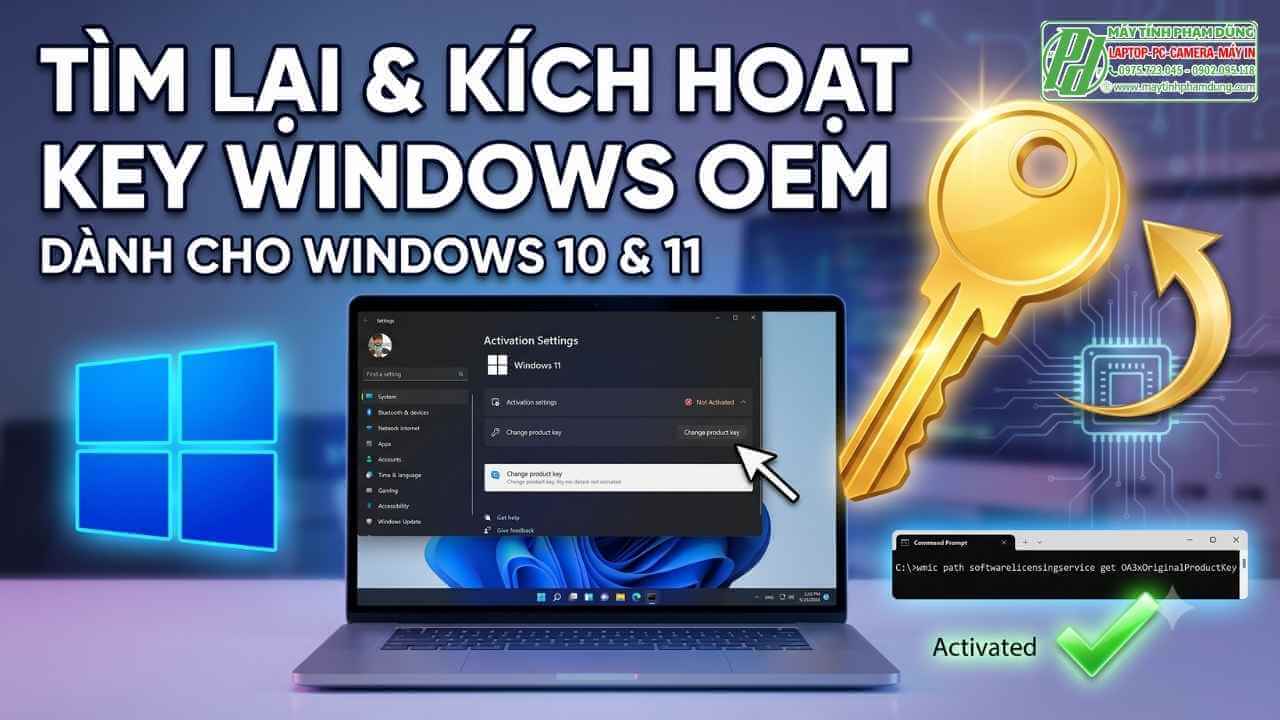
* Bạn có thể xem lại bài viết hướng dẫn Tìm và Active Key Windows OEM trên website để lấy lại bản quyền gốc theo máy nhé!
4. Đưa các biểu tượng (Icon) cần thiết ra Desktop
Mặc định sau khi cài Windows, màn hình Desktop chỉ có mỗi biểu tượng thùng rác (Recycle Bin). Để lấy lại This PC, Control Panel hay Network:
- Click chuột phải vào Desktop → Chọn Personalize.
- Chọn mục Themes → Cuộn xuống tìm Desktop icon settings.
- Tích chọn Computer (This PC), Control Panel, User’s Files và nhấn OK.
5. Cài đặt các phần mềm thiết yếu (Kèm link tải chuẩn)
Một chiếc máy tính “sạch” sẽ cần những phần mềm cơ bản để phục vụ công việc và học tập. Dưới đây là danh sách các ứng dụng cần thiết kèm đường link tải, đảm bảo an toàn tuyệt đối:
- Gõ tiếng Việt: Unikey hoặc EVKey.
- Trình duyệt web: Google Chrome, Cốc Cốc hoặc Mozilla Firefox.
- Giải nén: WinRAR hoặc 7-Zip.
- Bộ Font Tiếng Việt: Tải Fonts Full (VNI, TCVN3, Unicode) để không bị lỗi font khi mở các tài liệu cũ.
- Văn phòng: Bộ Microsoft Office (Word, Excel, PowerPoint) hoặc giải pháp miễn phí WPS Office hoặc WPS Office 2016
- Đọc file PDF: Foxit Reader.
- Đa phương tiện: K-Lite Codec Pack (Hỗ trợ nghe nhạc, xem mọi định dạng video mượt mà).
- Liên lạc & Nhắn tin: Zalo PC.
- Học trực tuyến & Họp online: Zoom Client.
- Công cụ Toán học: Phần mềm vẽ hình GSP5 (Geometer’s Sketchpad) và công cụ gõ công thức MathType. Link khác GSP5 và MathType
- Điều khiển máy tính từ xa: UltraViewer.
- Kiểm tra Win Bản quyền: Tải công cụ ShowKeyPlus hoặc ShowKeyPlus Offline hoặc mở CMD gõ lệnh
slmgr /xprđể xem máy tính đã kích hoạt bản quyền vĩnh viễn chưa. Kiểm tra Win Bản quyền. - Test phần cứng (Web App): Truy cập ngay công cụ Test Bàn phím và Test Camera, Mic trực tiếp trên trình duyệt để kiểm tra toàn diện tình trạng máy.
- Tắt Update Windows: Sử dụng tiện ích Windows Update Blocker (WUB) để khóa hoàn toàn tính năng tự động cập nhật hệ thống.
6. Tối ưu hóa hệ thống và ổ cứng (Tắt Hibernate)
Tính năng Ngủ đông (Hibernate) trên Windows chiếm một lượng lớn dung lượng ổ đĩa C (bằng với dung lượng RAM của máy). Nếu bạn dùng ổ SSD dung lượng thấp và chỉ cần chế độ Sleep thông thường, hãy tắt Hibernate để giải phóng bộ nhớ.
Cách làm rất đơn giản, bạn mở CMD (Run as administrator) và dán lệnh sau:
Command Prompt (CMD)
Chia sẻ bởi: Máy tính Phạm Dũng